Resolve Render Settings para Dailies
Uma mistura de set é frequentemente gravada em duas faixas mono separadas. Por exemplo, o canal 1 pode conter uma pré-mistura do microfone boom, enquanto o canal 2 contém uma pré-mistura dos microfones de lapela (lavalier). Ao rever os dailies, pode ser desconcertante ouvir apenas o sinal do boom no canal esquerdo e apenas o sinal do lavalier no canal direito.
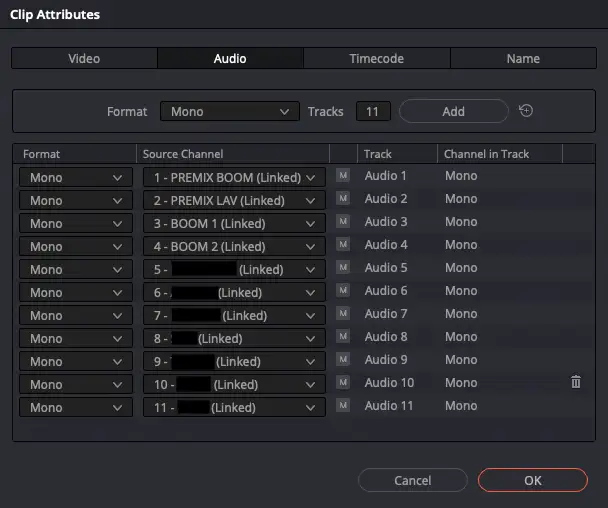
Por isso, o Webgate.io oferece a possibilidade, quando é utilizada uma atribuição de canais predefinida, de criar um mixdown em que tanto o canal estéreo esquerdo como o direito contenham um sinal mono idêntico e misturado que combina os microfones boom e lavalier.
Os tipos de ficheiro que recebem este mixdown mono estão descritos no guia em Especificações recomendadas para ficheiros de upload .
Existem duas formas de criar estes ficheiros com o DaVinci Resolve:
1. Criar vídeos com 2 faixas de áudio, um canal cada
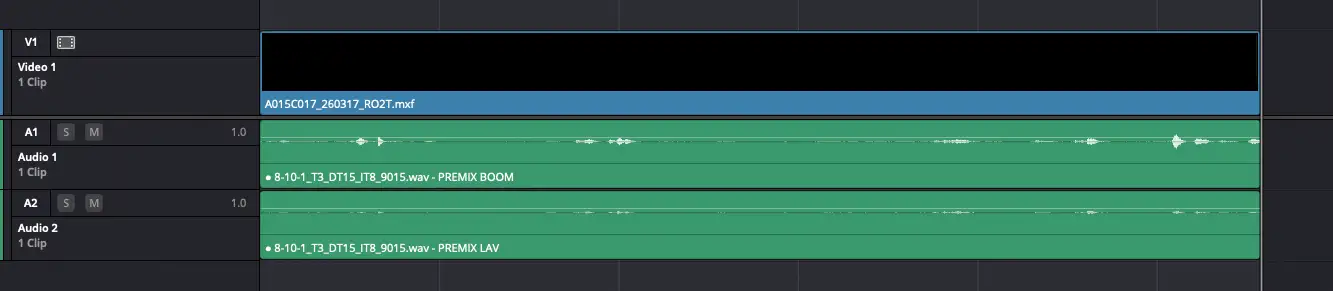
Configure os vídeos com as duas faixas de áudio pretendidas na timeline:
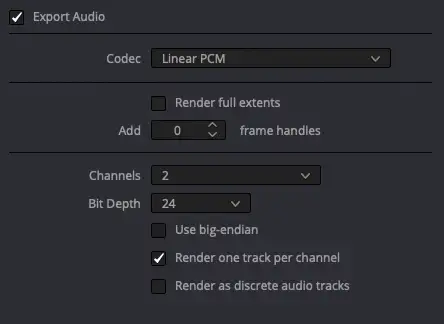
Na página Deliver do Resolve, selecione Render «Individual clips». Nas definições de vídeo, desative «Render timeline effects». Nas definições de áudio, ative «Render one track per channel»:
Esta opção cria um ficheiro de vídeo com 2 faixas de áudio, um canal cada, e um layout de canal C. A atribuição de canais pode ser verificada no separador de metadados do Webgate.io em «Show MediaInfo» e deverá ter o seguinte aspeto:
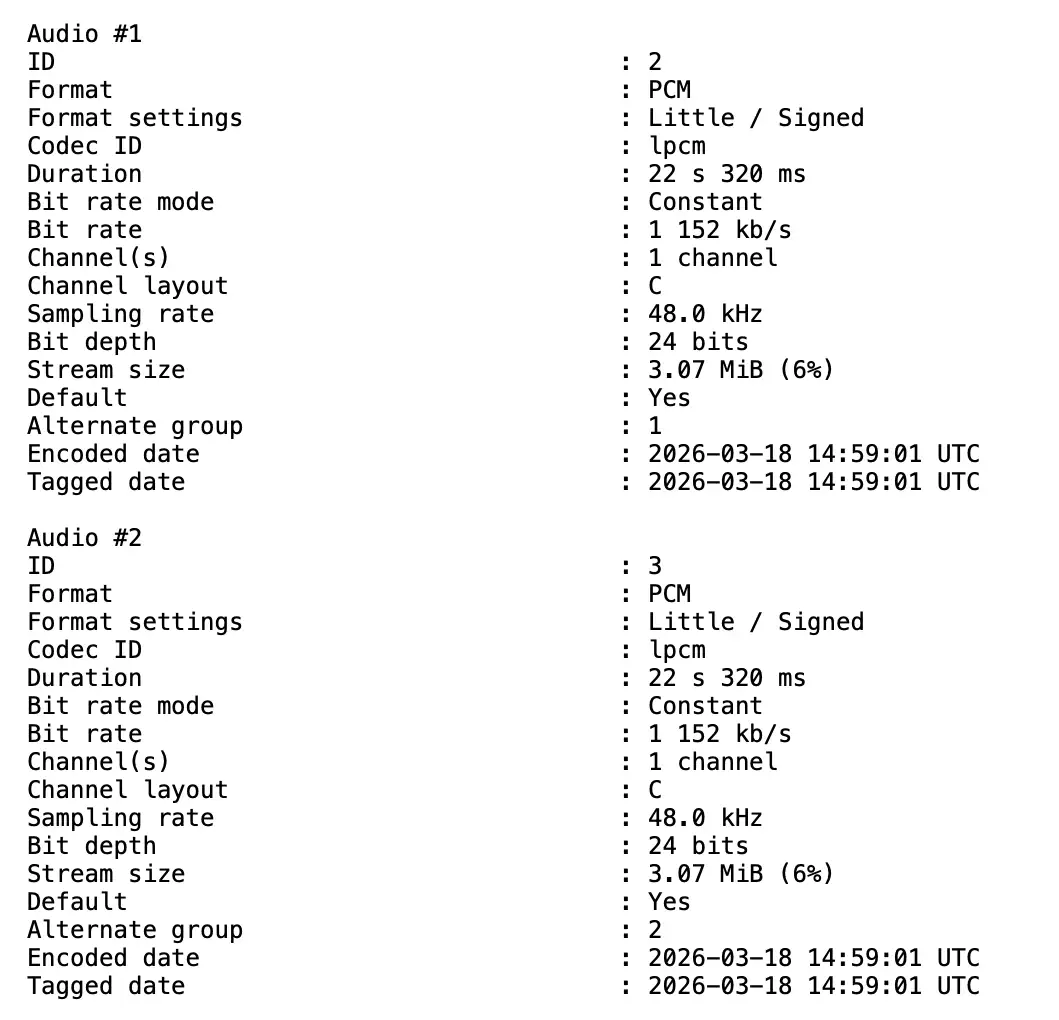
Quando vídeos com esta atribuição de canais são enviados para o Webgate.io, a plataforma combina as duas faixas numa mistura e reduz o volume em 3 dB. Os ficheiros de streaming resultantes contêm um sinal idêntico tanto no canal esquerdo como no direito, combinando os microfones boom e lavalier em níveis iguais.
2. Criar um ficheiro de vídeo com uma faixa e dois canais
Se for preferível áudio intercalado, o sinal mono idêntico para esquerda e direita deve ser criado no próprio Resolve. Para isso, crie uma timeline estéreo e configure os vídeos com as duas faixas de áudio pretendidas:
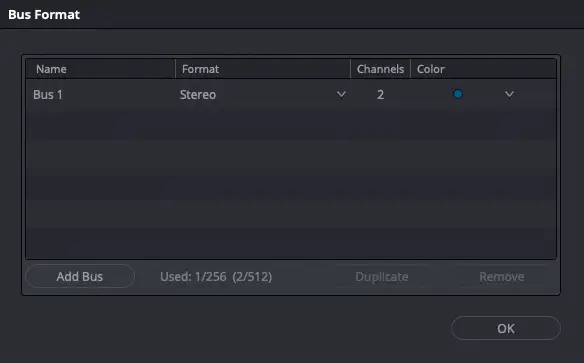
Nas definições de formato de bus, selecione Estéreo:
Nas definições de vídeo, ative «Render timeline effects». Nas definições de áudio, desative «Render one track per channel»:
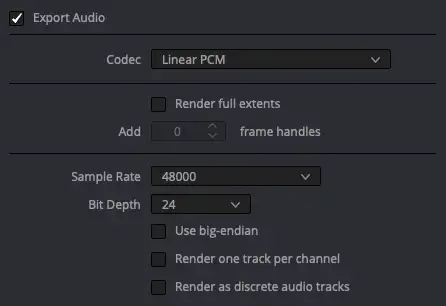
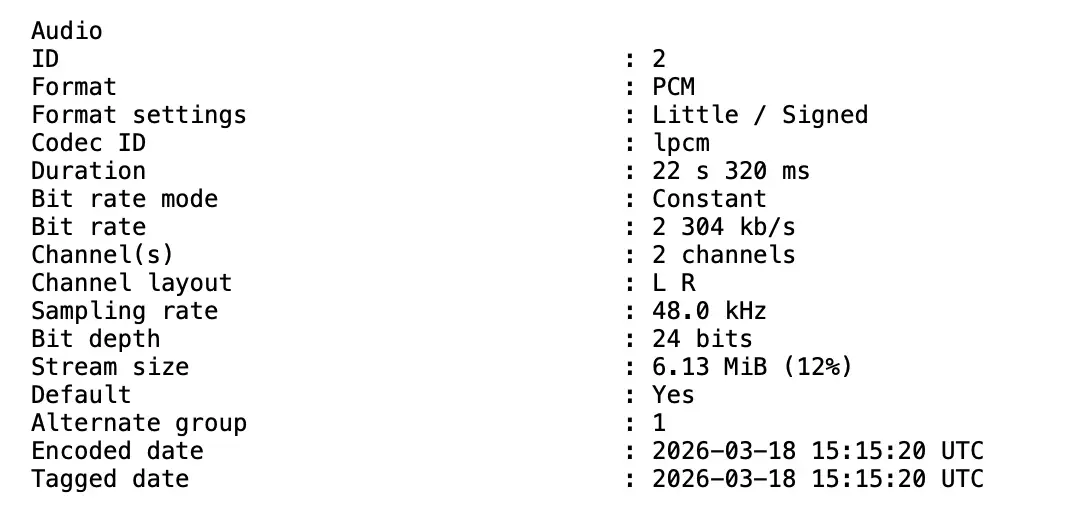
Esta opção cria um ficheiro de vídeo com uma faixa de áudio, dois canais e um layout de canal L R. A atribuição de canais pode ser verificada no separador de metadados do Webgate.io em MediaInfo e deverá ter o seguinte aspeto: