Flux de métadonnées
Webgate.io prend en charge l'importation de métadonnées sous forme de fichiers Avid Log Exchange (ALE). L'import est compatible avec les systèmes courants tels qu'Avid, Silverstack Lab, DaVinci Resolve, LockitScript et Onset Dailies. Pour que les métadonnées soient appliquées aux bons plans, le fichier ALE doit respecter une structure spécifique.
Flux de métadonnées avec Avid Media ComposerPréparation des données vidéo
Idéalement, les clips vidéo sont téléversés plan par plan dans Webgate.io. Ce n'est qu'ainsi que les métadonnées peuvent être appliquées aux plans individuels. De plus, la navigation par scènes pendant la lecture est beaucoup plus simple, car chaque plan est affiché sous forme de vignette dans la timeline. Pour associer les métadonnées aux plans dans Webgate.io, les clips téléversés doivent avoir le même nom que les Original Camera Data (OCD). L'extension de fichier peut être différente.
Pour rendre les timecodes de début disponibles dans le lecteur Webgate.io ainsi que dans les fichiers proxy / streaming téléchargeables, les vidéos téléversées doivent contenir un timecode de début. Cette information peut être intégrée au flux média ou incorporée dans les métadonnées XMP.
Les fichiers MOV incluent généralement automatiquement l'information de timecode de début dans le flux média, ce qui en fait le choix privilégié. Les fichiers MP4 nécessitent généralement l'ajout manuel de cette information dans les métadonnées XMP avant le téléversement. Lorsqu'un fichier ALE (Avid Log Exchange) contenant des informations de timecode de début est téléversé, le timecode de début des vidéos n'est pas écrasé, même si les fichiers d'origine n'ont pas de timecode de début ou s'il est à 00:00:00:00. Les informations de timecode ALE sont disponibles via l'interface de métadonnées Webgate.io.
Importation des métadonnées
Un fichier ALE peut être téléversé via le menu contextuel à côté de la playlist en utilisant « ajouter des métadonnées ». Pour remplacer un ALE existant, retéléversez simplement le fichier. Les données seront fusionnées : les champs identiques seront écrasés, les champs inexistants seront créés et les champs déjà présents mais différents resteront inchangés.
Correspondance des métadonnées
L'association des métadonnées ALE avec les vidéos s'effectue à l'aide de la colonne tape ou source file du fichier ALE et du nom du fichier téléversé. Pour appliquer des métadonnées à un plan « A002_0915489_C001.mov », le fichier ALE doit contenir une colonne « Tape » ou « Source File » avec la valeur « A002_0915489_C001 ». Si une colonne « Filetype » existe, l'extension correcte du fichier peut généralement y être trouvée. Cette colonne n'est toutefois pas obligatoire. En revanche, un contenu incorrect dans la colonne « Filetype » peut provoquer des échecs lors de l'association.
Affectation des colonnes du fichier ALE
Certaines colonnes du fichier ALE doivent suivre une syntaxe précise afin de traduire correctement les métadonnées en métadonnées structurelles dans Webgate.io. La syntaxe est la suivante :
| Colonne | Contenu |
|---|---|
| Scene | Scene - Shot |
| Take | Take |
| Episode | Episode |
| Reel or ReelName | Reel |
| Shoot Date | Shoot Date |
| Shot Day | Shoot Day |
| Circled Take, circled take, Good Take, Selected | 1, circled, yes, Yes, YES |
| Name | * à la fin du nom, par exemple 35-1 /1* (prise retenue) |
| Comments | Commentaires du clip |
| Filetype | mov, mxf, etc. |
| Start | Timecode de début |
Commentaires de clip
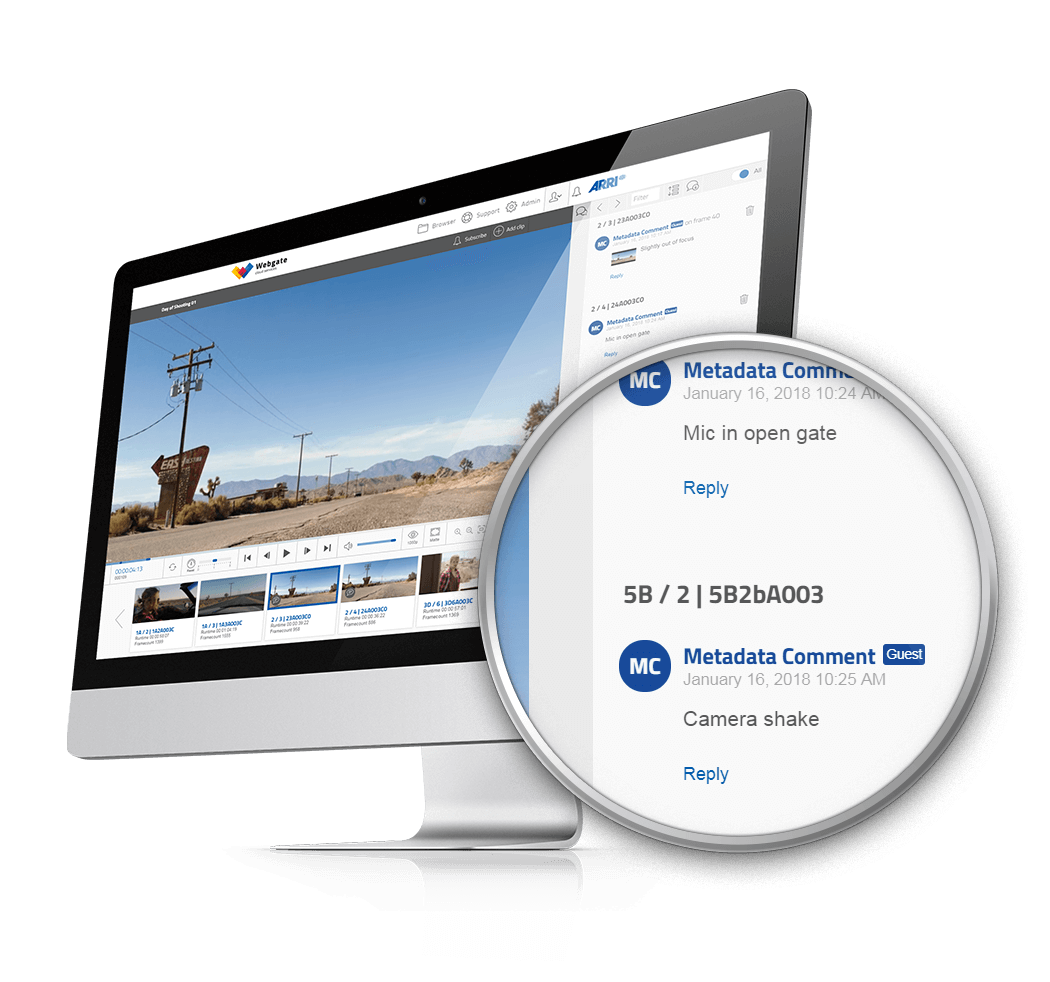
Utilisez l'import ALE pour créer automatiquement des commentaires de clip, par exemple des commentaires QC. Pour cela, ajoutez vos commentaires dans une colonne « Comments » du fichier ALE. Après l'import du fichier ALE, tous les commentaires apparaissent dans la section des commentaires de la vue lecteur. En cliquant sur un commentaire, le lecteur se positionne sur le plan correspondant. Pour voir les commentaires, un utilisateur doit disposer de l'autorisation « commenter et voter ». Par défaut, les rôles « User », « room administrator » et « Project Admin » disposent de cette autorisation. Pour permettre à d'autres utilisateurs de voir les commentaires, vous pouvez créer un nouveau rôle ou ajouter cette autorisation à un rôle prédéfini, par exemple « Member ». Cela peut être fait dans l'onglet Admin via « Roles » puis « + Add role ».
Prises retenues
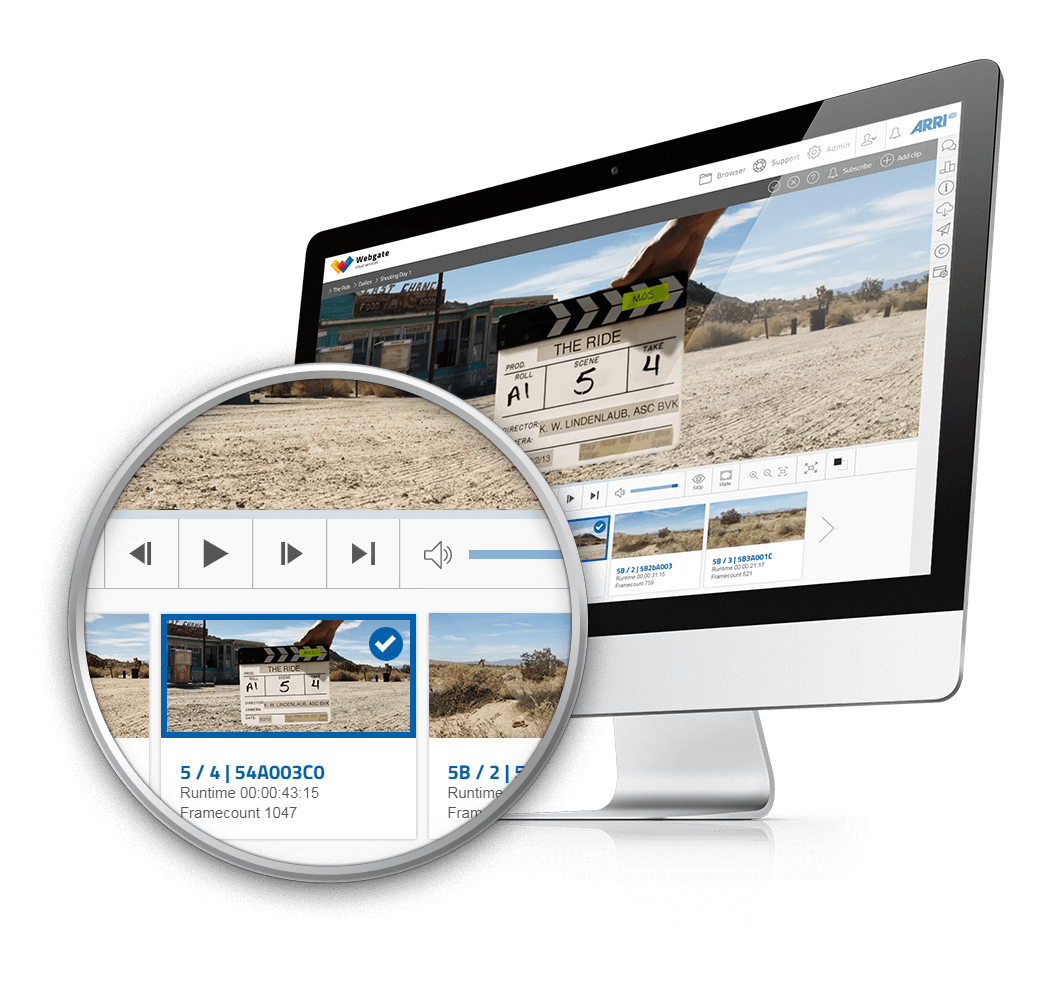
Les prises retenues peuvent être marquées automatiquement dans Webgate.io. Si la colonne « Circled Take », « Good Take » ou « Selected » du fichier ALE contient le chiffre « 1 » ou « Yes », le plan sera marqué comme prise retenue. Si le champ contient « 0 » ou le mot « No », le plan ne sera pas marqué comme prise retenue. Si le contenu de la colonne Name se termine par *, le plan sera également marqué comme prise retenue.
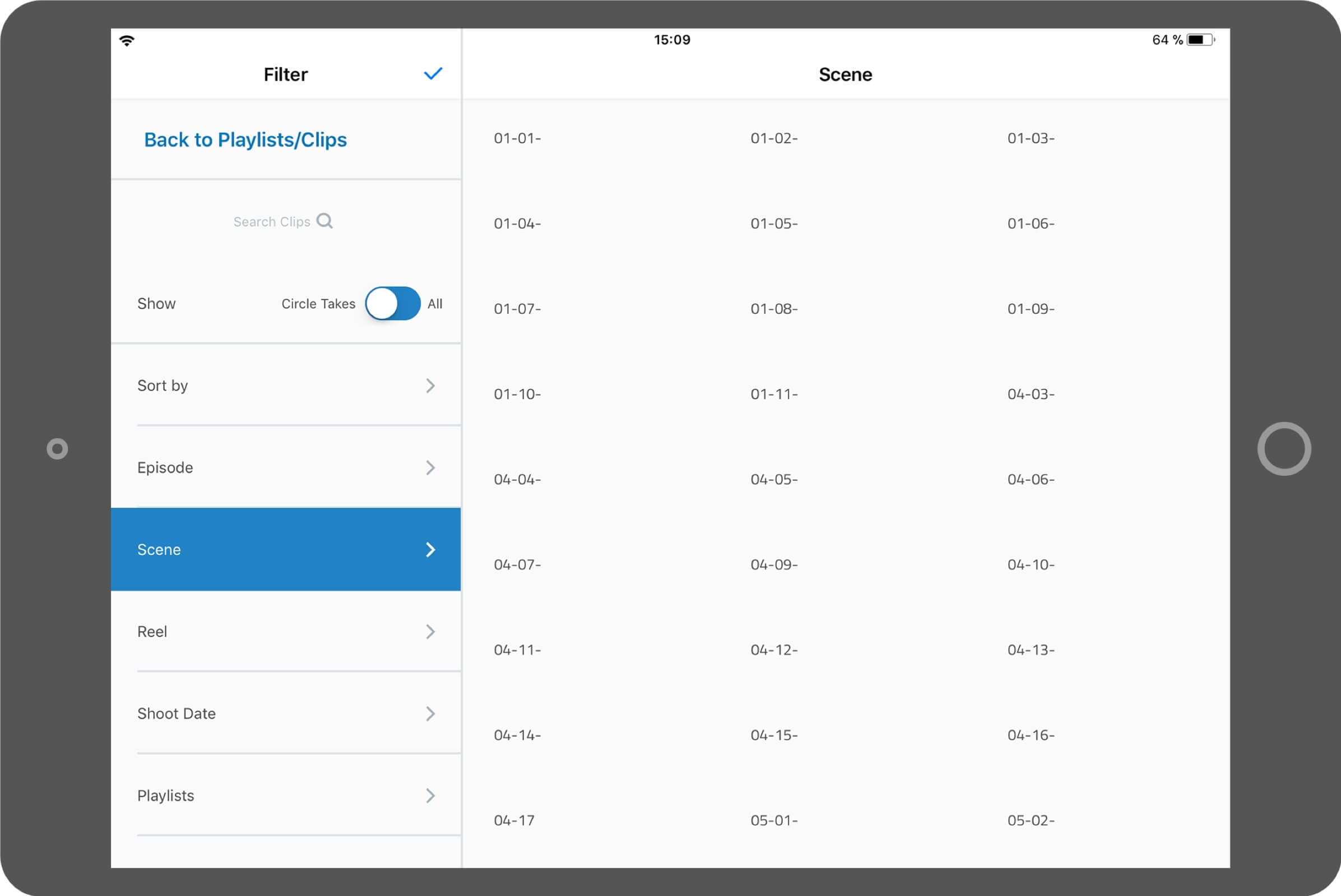
Utilisation des métadonnées dans l'application Dailies Player by Webgate.io
Si les métadonnées sont importées dans Webgate.io de la manière décrite, vous pouvez ensuite filtrer et rechercher facilement vos métadonnées dans l'application iOS « Dailies Player by Webgate.io ». Vous pouvez filtrer par épisodes, scènes, bobines, dates de tournage et playlists. L'application pour iPad et iPhone peut être téléchargée gratuitement depuis l' App Store.