Resolve Render Settings pour les Dailies
Un mix de plateau est souvent enregistré sur deux pistes mono séparées. Par exemple, la piste 1 peut contenir un prémix du microphone perche (boom), tandis que la piste 2 contient un prémix des microphones-cravates (lavalier). Lors de la lecture des dailies, il peut être déroutant d'entendre uniquement le signal perche sur le canal gauche et uniquement le signal lavalier sur le canal droit.
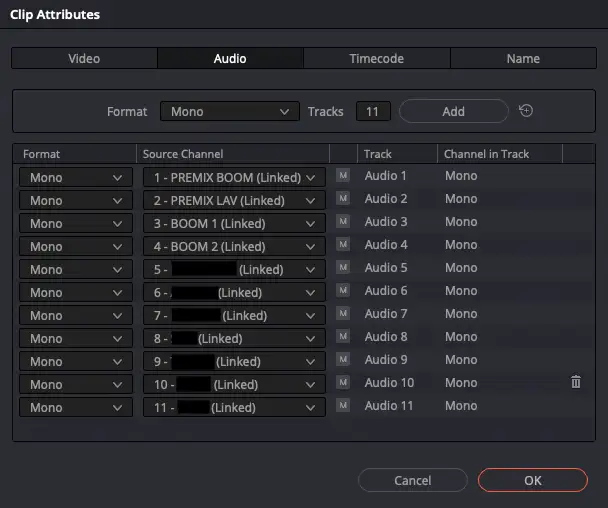
Webgate.io offre donc la possibilité, lorsqu'une affectation de canaux prédéfinie est utilisée, de créer un mixdown dans lequel les canaux stéréo gauche et droit contiennent un signal mono identique et mixé combinant les micros perche et lavalier.
Les types de fichiers bénéficiant de ce mixdown mono sont décrits dans le guide sous Spécifications recommandées pour les fichiers à téléverser .
Il existe deux façons de créer ces fichiers avec DaVinci Resolve :
1. Créer des vidéos avec 2 pistes audio, un canal chacune
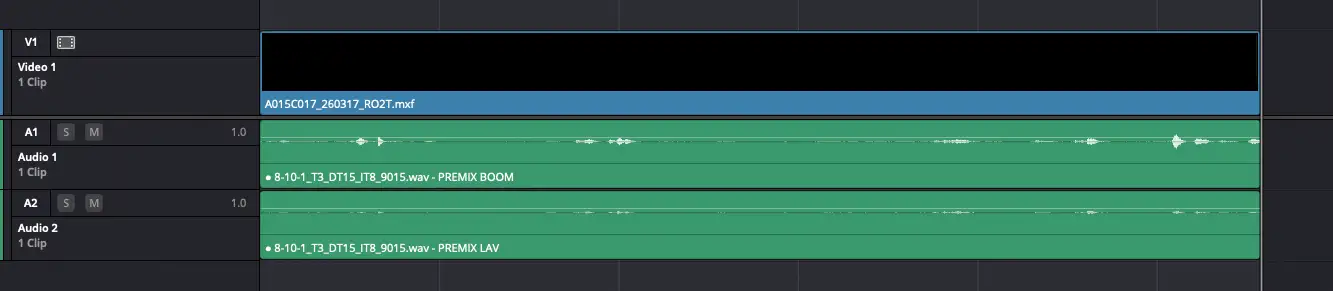
Placez les vidéos avec les deux pistes audio souhaitées dans la timeline :
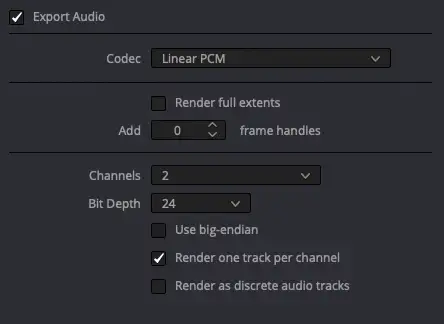
Sur la page Deliver de Resolve, sélectionnez Render «Individual clips». Dans les réglages vidéo, désactivez «Render timeline effects». Dans les réglages audio, activez «Render one track per channel» :
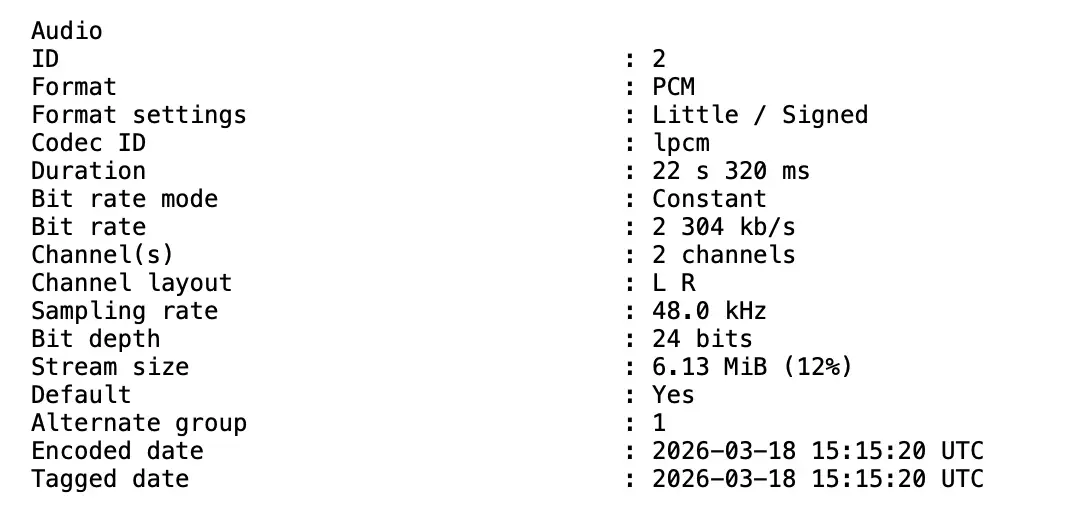
Cette option crée un fichier vidéo avec 2 pistes audio, un canal chacune, et un format de canal C. L'affectation des canaux peut être vérifiée dans l'onglet métadonnées de Webgate.io sous «Show MediaInfo» et devrait ressembler à ceci :
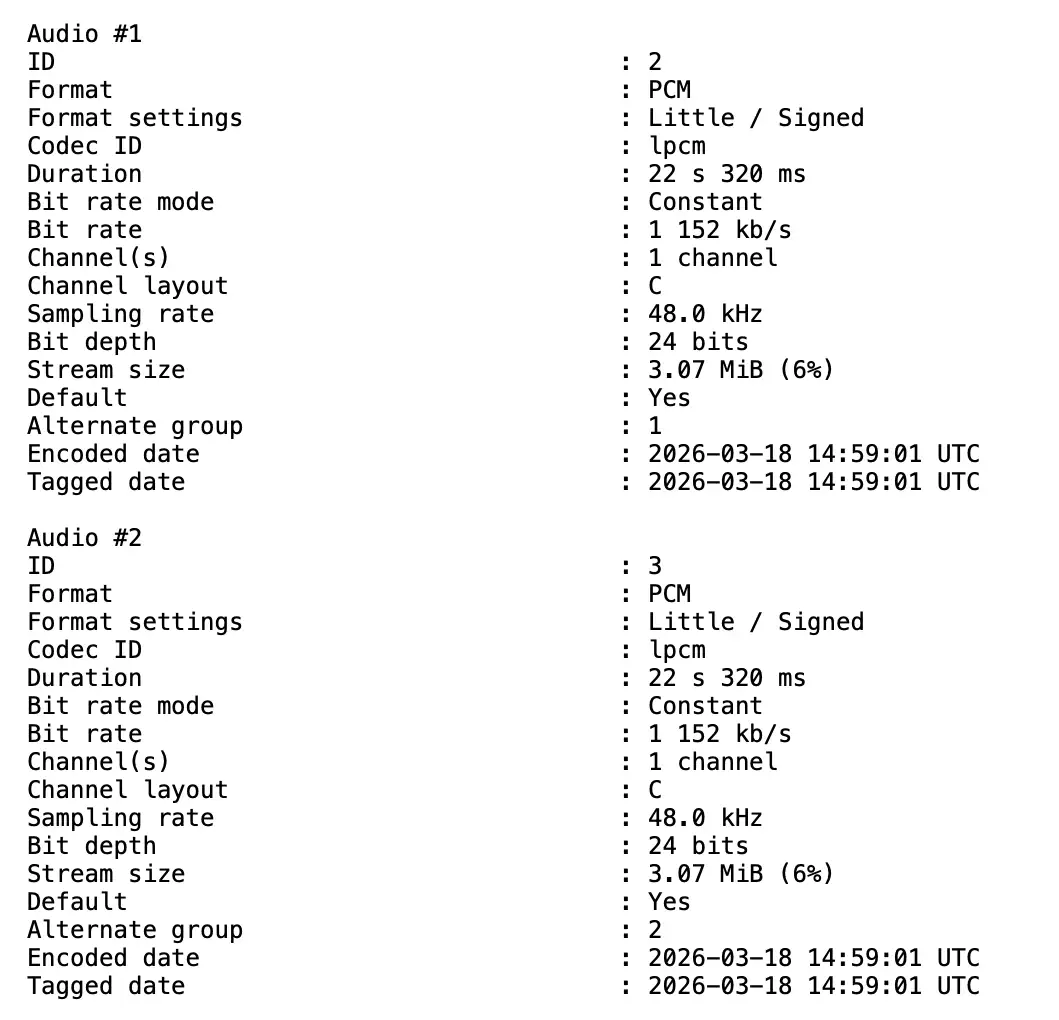
Lorsque des vidéos avec cette affectation de canaux sont téléversées sur Webgate.io, la plateforme combine les deux pistes en un mix et réduit le volume de 3 dB. Les fichiers de streaming résultants contiennent un signal identique sur les canaux gauche et droit, combinant les micros perche et lavalier à parts égales.
2. Créer un fichier vidéo avec une piste et deux canaux
Si l'audio entrelacé est préféré, le signal mono identique pour la gauche et la droite doit être créé dans Resolve. Pour cela, créez une timeline stéréo et placez les vidéos avec les deux pistes audio souhaitées :
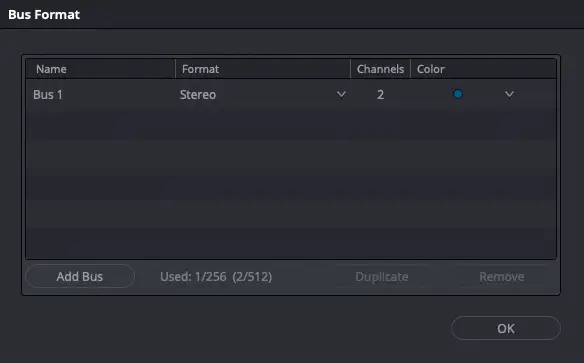
Dans les réglages de format de bus, sélectionnez Stéréo :
Dans les réglages vidéo, activez «Render timeline effects». Dans les réglages audio, désactivez «Render one track per channel» :
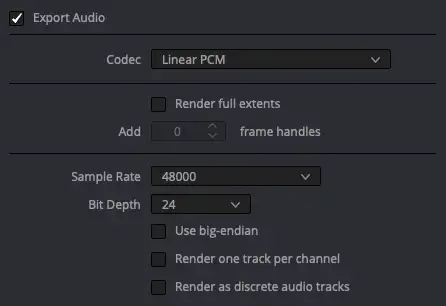
Cette option crée un fichier vidéo avec une piste audio, deux canaux et un format de canal L R. L'affectation des canaux peut être vérifiée dans l'onglet métadonnées de Webgate.io sous MediaInfo et devrait ressembler à ceci :