Resolve Render Settings per i Dailies
Spesso il mix del set viene registrato su due tracce mono separate. Ad esempio, il canale 1 può contenere un pre-mix del microfono a boom, mentre il canale 2 contiene un pre-mix dei microfoni lavalier. Durante la revisione dei dailies, può essere disorientante sentire solo il segnale del boom sul canale sinistro e solo il segnale lavalier su quello destro.
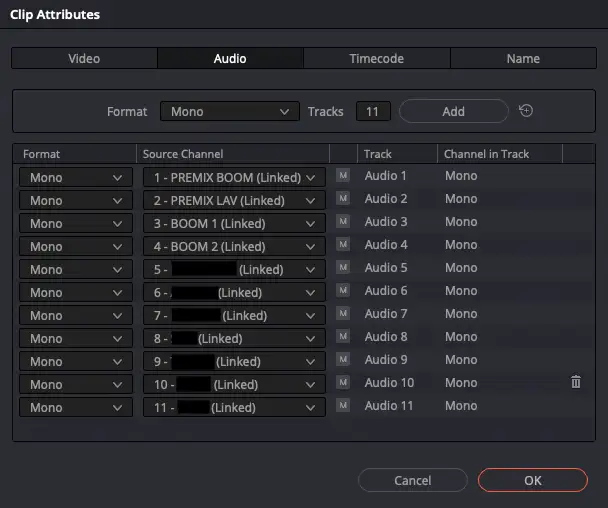
Webgate.io offre quindi la possibilità, quando viene utilizzato un layout di canali predefinito, di creare un mixdown in cui sia il canale sinistro che quello destro dello stereo contengono un segnale mono identico e mixato che combina microfoni boom e lavalier.
I tipi di file che ricevono tale mixdown mono sono descritti nella guida sotto Specifiche file di upload consigliate .
Esistono due modi per creare questi file utilizzando DaVinci Resolve:
1. Creare video con 2 tracce audio, un canale ciascuna
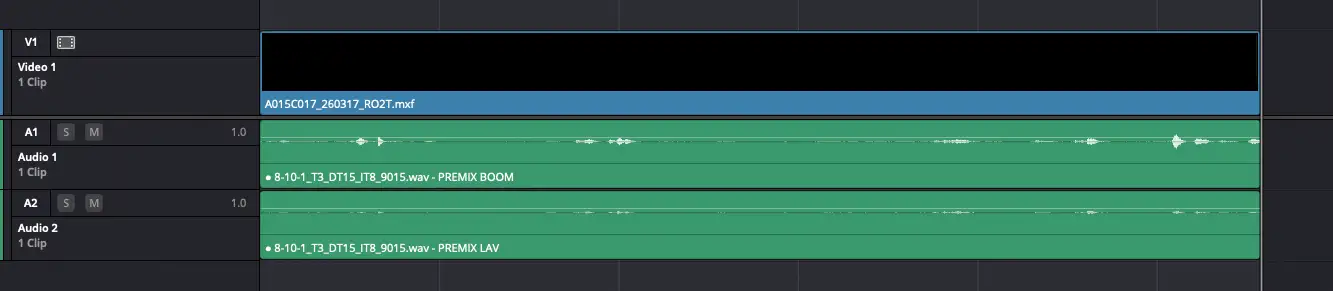
Impostare i video con entrambe le tracce audio desiderate nella timeline:
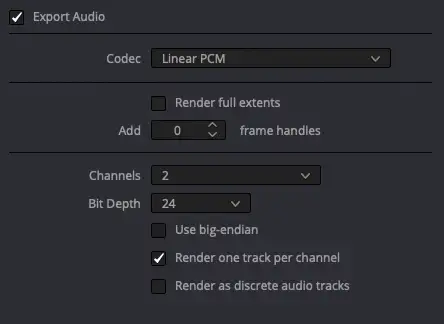
Nella pagina Deliver di Resolve, selezionare Render «Individual clips». Nelle impostazioni di rendering video, disabilitare «Render timeline effects». Nelle impostazioni di rendering audio, abilitare «Render one track per channel»:
Questa opzione crea un file video con 2 tracce audio, un canale ciascuna, e un layout di canali C. Il layout audio può essere verificato nella scheda metadati di Webgate.io sotto «Show MediaInfo» e dovrebbe apparire così:
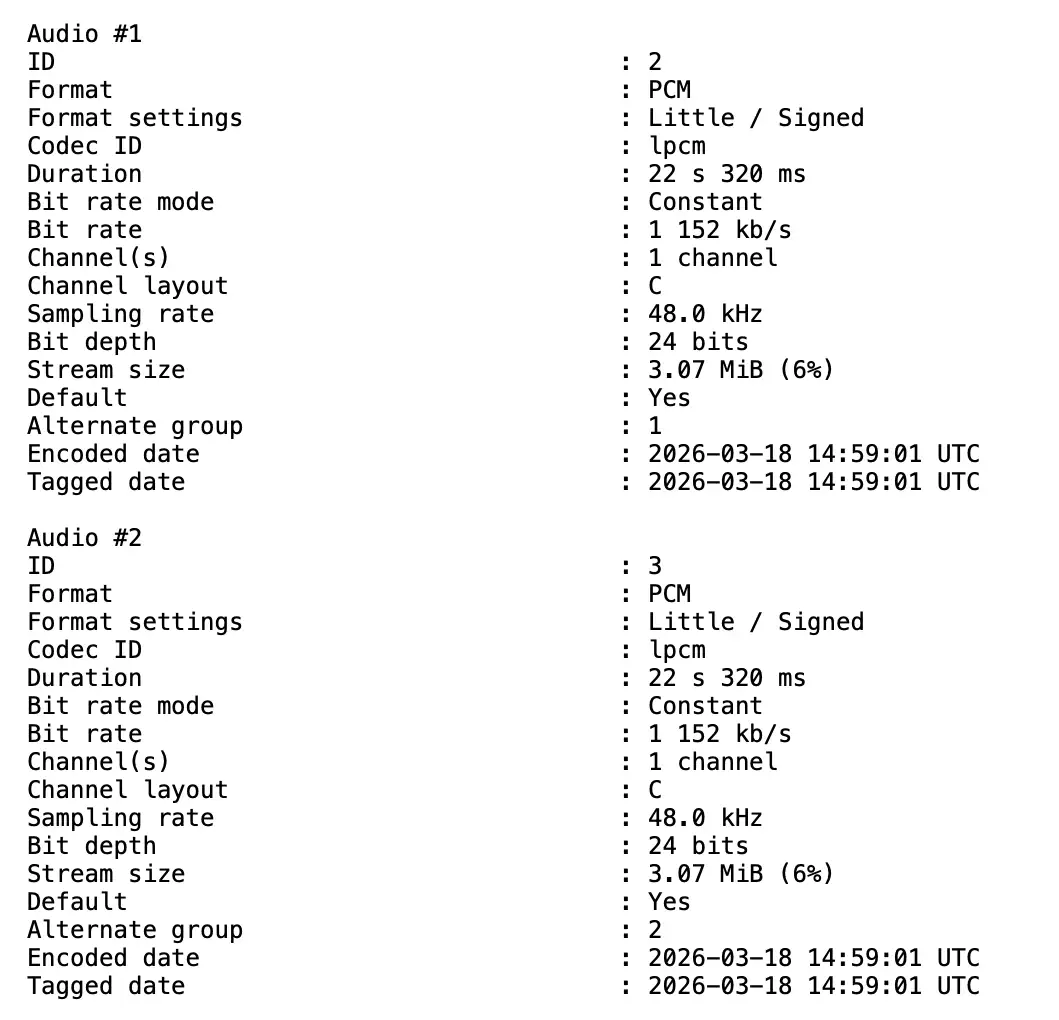
Quando video con questo layout di canali audio vengono caricati su Webgate.io, la piattaforma combina entrambe le tracce in un mix e riduce il volume di 3 dB. I file di streaming risultanti contengono un segnale identico sia sul canale sinistro che su quello destro, combinando microfoni boom e lavalier a livelli uguali.
2. Creare un file video con una traccia e due canali
Se si preferisce l'audio interleaved, il segnale mono identico per sinistra e destra deve essere creato direttamente in Resolve. Per farlo, creare una timeline stereo e impostare i video con entrambe le tracce audio desiderate:
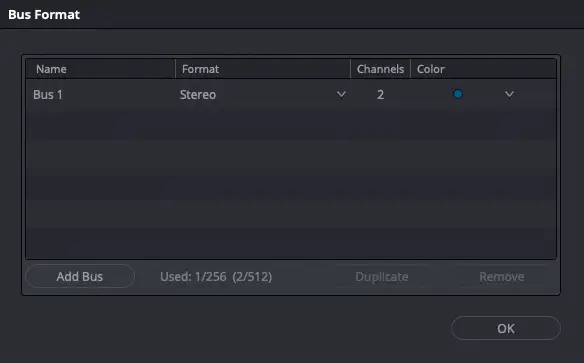
Nelle impostazioni del formato bus, selezionare Stereo:
Nelle impostazioni di rendering video, abilitare «Render timeline effects». Nelle impostazioni di rendering audio, disabilitare «Render one track per channel»:
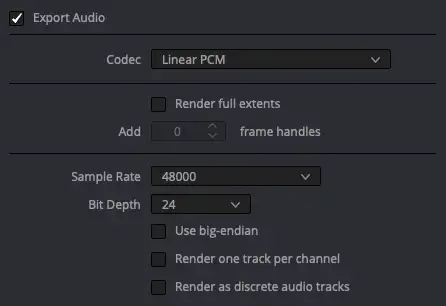
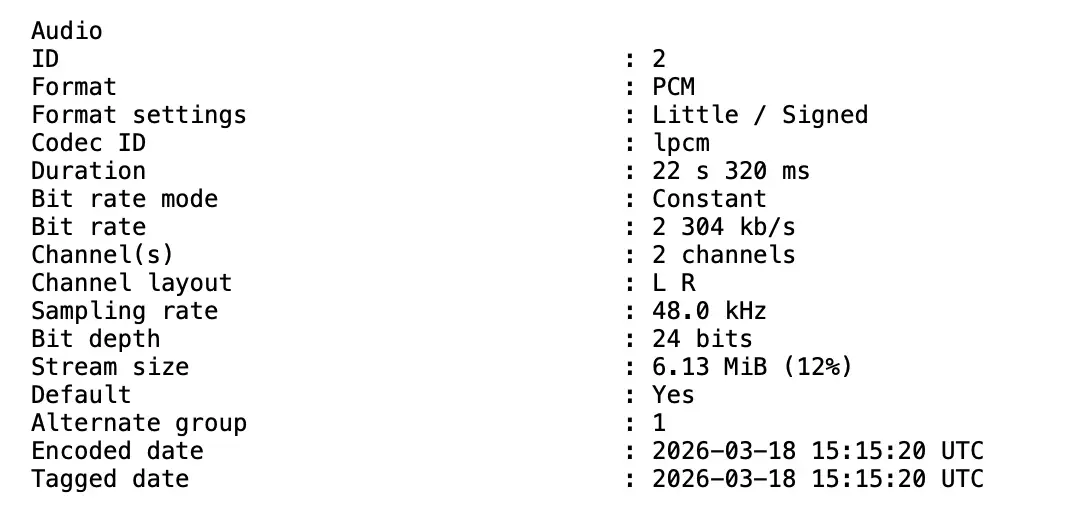
Questa opzione crea un file video con una traccia audio, due canali e un layout di canali L R. Il layout audio può essere verificato nella scheda metadati di Webgate.io sotto MediaInfo e dovrebbe apparire così: