Resolve Render Settings dla Dailies
Często set mix jest nagrywany na dwóch oddzielnych ścieżkach mono. Na przykład kanał 1 może zawierać pre-mix mikrofonu boom, a kanał 2 pre-mix mikrofonów lavalier. Podczas przeglądania dailies może to być dezorientujące, jeśli w lewym kanale słychać tylko sygnał boom, a w prawym tylko sygnał lavalier.
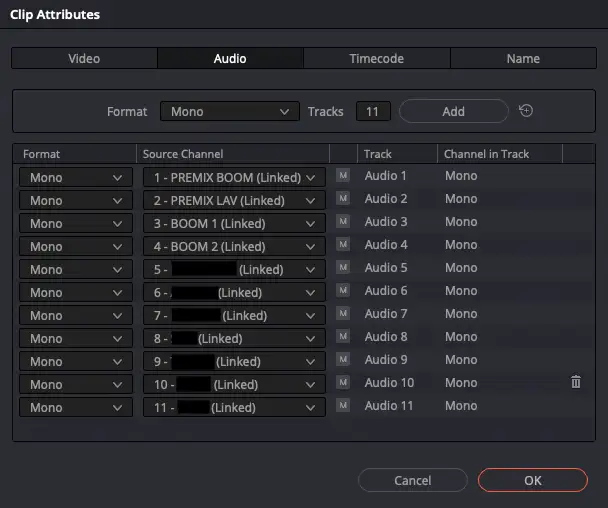
Webgate.io oferuje więc możliwość, przy użyciu zdefiniowanego układu kanałów, utworzenia mixdownu, w którym zarówno lewy, jak i prawy kanał stereo zawierają identyczny, zmiksowany sygnał mono łączący mikrofony boom i lavalier.
Dla których typów plików tworzony jest taki mono mixdown, opisano w guide pod Suggested upload file specs .
Istnieją dwa sposoby utworzenia takich plików w DaVinci Resolve:
1. Utwórz filmy z 2 ścieżkami audio, po jednym kanale każda
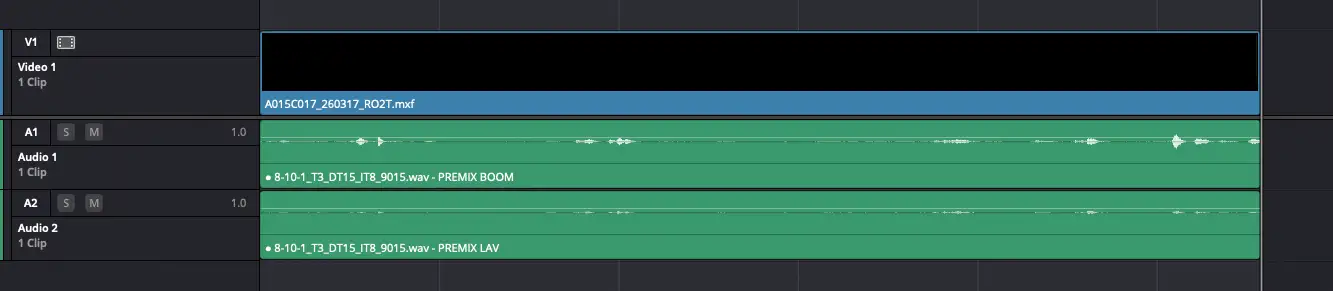
Przygotuj filmy z obiema pożądanymi ścieżkami audio na timeline:
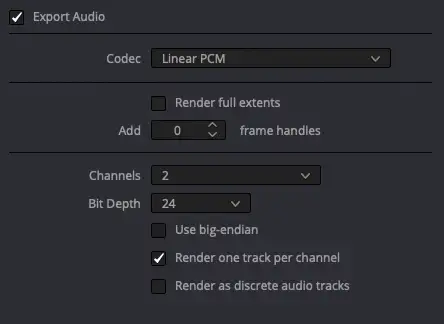
Na stronie Deliver w Resolve wybierz Render «Individual clips». W Video Render Settings wyłącz «Render timeline effects». W Audio Render Settings włącz «Render one track per channel»:
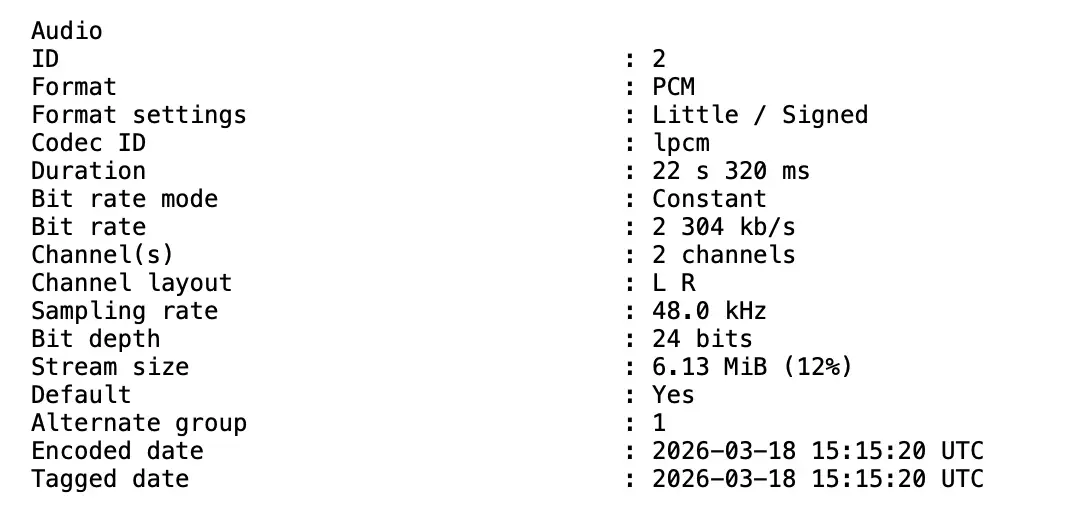
Ta opcja tworzy plik wideo z 2 ścieżkami audio, po jednym kanale każda, oraz układem kanałów C. Układ audio można sprawdzić w zakładce metadanych Webgate.io w sekcji «Show MediaInfo» i powinien wyglądać następująco:
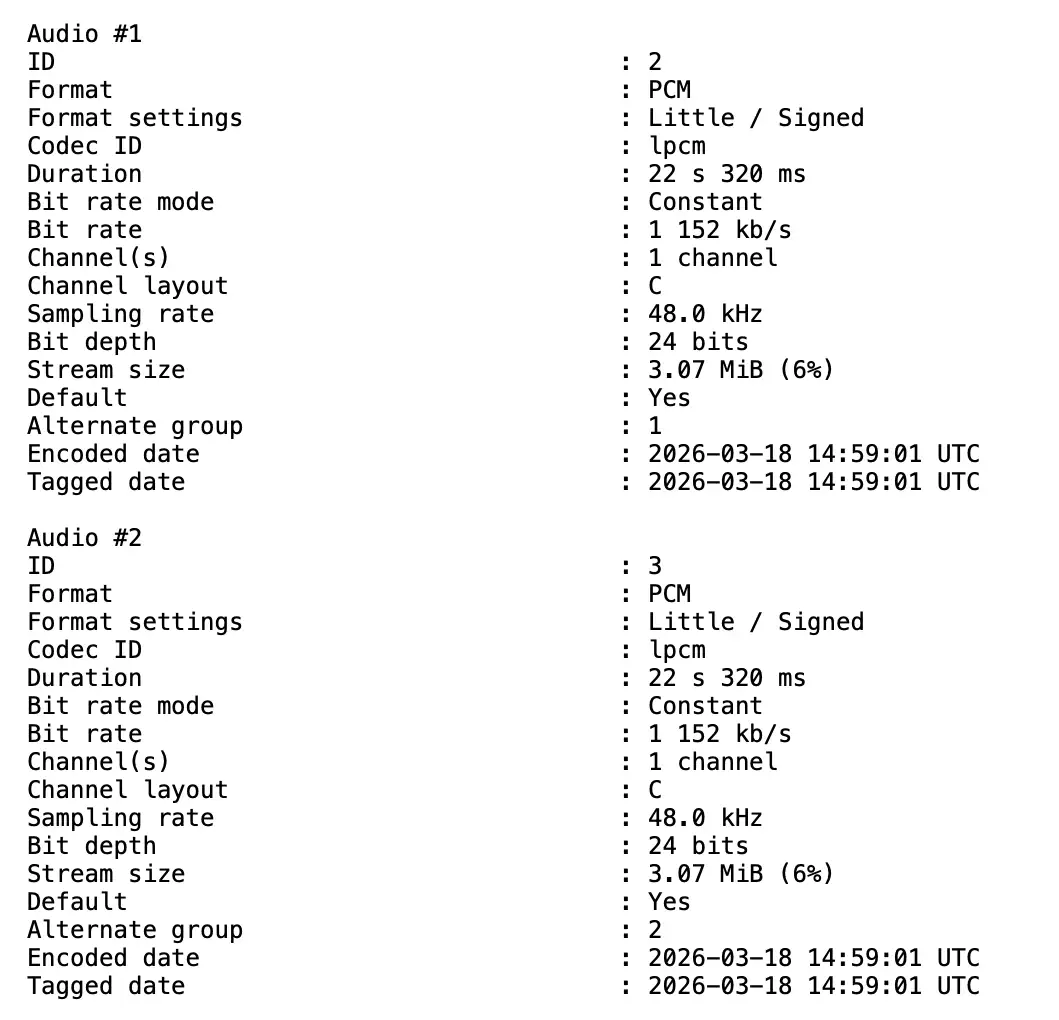
Gdy filmy z takim układem kanałów audio zostaną przesłane do Webgate.io, platforma łączy obie ścieżki w jeden miks i obniża głośność o 3 dB. Wynikowe pliki streamingowe zawierają identyczny sygnał w obu kanałach lewym i prawym, łączący mikrofony boom i lavalier na równych poziomach.
2. Utwórz plik wideo z jedną ścieżką i dwoma kanałami
Jeśli preferowane jest interleaved audio, identyczny sygnał mono dla lewego i prawego kanału trzeba utworzyć bezpośrednio w Resolve. W tym celu utwórz stereo timeline i przygotuj filmy z obiema pożądanymi ścieżkami audio:
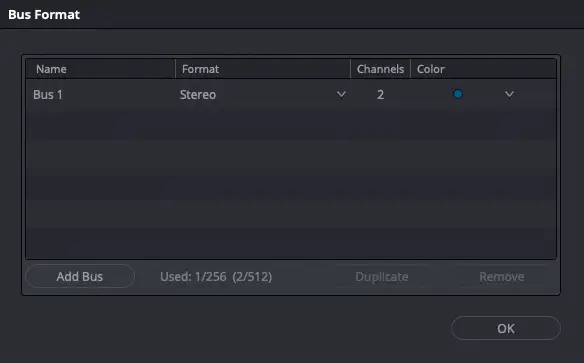
W Bus Format Settings wybierz Stereo:
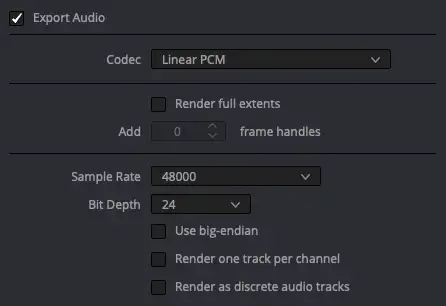
W Video Render Settings włącz «Render timeline effects». W Audio Render Settings wyłącz «Render one track per channel»:
Ta opcja tworzy plik wideo z jedną ścieżką audio, dwoma kanałami oraz układem kanałów L R. Układ audio można sprawdzić w zakładce metadanych Webgate.io w sekcji MediaInfo i powinien wyglądać następująco: