
Bessere Clip-Sortierung für Serienproduktionen: Episode, Szene und Take
Liebe Webgate.io Community,
wer Muster sichtet, denkt nicht in Dateinamen, sondern in Szenen und Einstellungen. Genau danach sortiert Webgate.io schon immer: nach Szene, Einstellung und Take, aufsteigend und automatisch aus den Metadaten. Was bisher gefehlt hat, war die Sortierung nach Episoden.
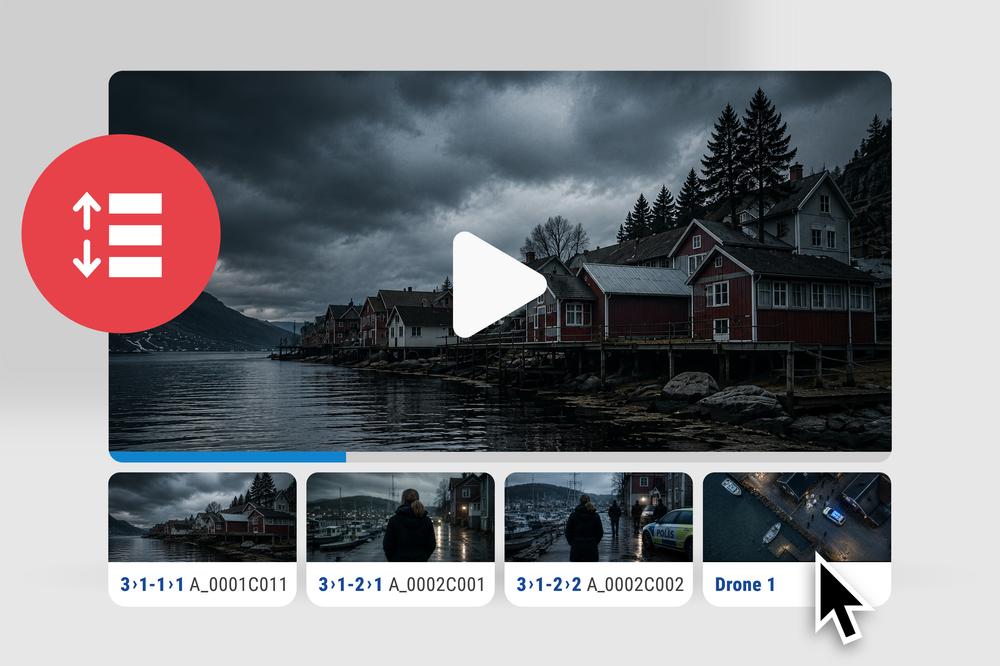
Genau daran haben wir gearbeitet: Webgate.io berücksichtigt jetzt auch die Episode, in der Sortierung nach Metadaten und in der Anzeige. Bei seriellen Formaten siehst Du damit auf einen Blick, was zu welcher Episode gehört.
Szene 7 gibt es in jeder Episode
Die Szenennummerierung fängt in jeder Episode wieder von vorne an. Szene 7 gibt es in Episode 1, in Episode 2 und in Episode 8, und gedreht wurden drei völlig verschiedene Szenen. Bisher hat Webgate.io beim Sortieren nur auf Szene, Einstellung und Take geschaut, also lagen ihre Clips in der Playlist direkt nebeneinander.
Jetzt sortiert Webgate.io zuerst nach Episode. Die Episoden liegen als geschlossene Blöcke in der Liste, innerhalb einer Episode stimmt die Reihenfolge weiterhin mit dem Drehbuch überein. Arbeitet Deine Produktion nicht mit Episoden, ändert sich für Dich nichts.
Woher die Angaben kommen
Die Angaben kommen aus den Metadaten, die LockitScript automatisch überträgt, oder aus ALE-Dateien (Avid Log Exchange), die auf Webgate.io importiert werden. Einrichten musst Du nichts. Du wählst in der Playlist die Sortierung «nach Metadaten (Episode / Szene / Take)».
- Episode, dann Szene, dann Einstellung, dann Take. Erst wenn alle vier gleich sind, entscheidet der Clipname.
- Fehlt eine einzelne Angabe, bleibt der Clip trotzdem dort, wo er inhaltlich hingehört.
- Fehlen alle vier, steht der Clip am Ende. Das sind meistens Drohnenshots oder Nicht-Kopierer.
- Ausschuss ganz zuletzt. Steht in Episode, Szene, Einstellung oder Take «waste», landet der Clip immer am Schluss.
- Führende Nullen sind egal. Ob eine Szene als «7» oder «007» eingetragen ist, ändert an der Reihenfolge nichts.
Die Episode siehst Du direkt am Clip
Sortieren allein reicht nicht: Du musst auch erkennen können, zu welcher Episode ein Clip gehört. Deshalb steht die Episode jetzt in der Listenansicht der Playlist und am Thumbnail im geöffneten Player, gemeinsam mit Szene, Einstellung und Take und farblich hervorgehoben. Angezeigt wird nur, was auch vorkommt: Ohne Episoden im Projekt siehst Du weiterhin nur Szene, Einstellung und Take.
Damit geht ein Arbeitsschritt schnell, der vorher mühsam war. Du erkennst auf einen Blick, welche Clips aus einer Episode stammen, markierst sie direkt und baust daraus eine eigene Playlist, ohne vorher jeden Clip einzeln aufzumachen.
Clipnamen bleiben erkennbar
Auch bei den Clipnamen haben wir aufgeräumt. Kameras wie die ARRI ALEXA vergeben Dateinamen nach einem festen Schema, und für die Anzeige in den Thumbnails ist davon nur der vordere Teil interessant. Den kürzen wir für Dich:
- aus «A004C022_200121_JK4L.mov» wird «A004C022»
- aus «A_0004C022_200121_JK4L.mov» wird «A_0004C022»
- alle anderen Namen bleiben vollständig stehen
Weniger suchen, mehr sichten
Webgate.io ordnet Dein Material so, wie es im Drehbuch steht: szenisch, und jetzt auch nach Episode. Das spart Zwischenschritte, schafft Übersicht beim Sichten und sorgt dafür, dass Videofeedback schneller beim richtigen Clip landet.
Pro Tip: Möchtest Du alle Clips einer Episode eines Drehs auf einmal sehen, dann wechsle in die Play-View, wähle die Clips-Ansicht aus und aktiviere den Filter für die gewünschte Episode. Alle gedrehten Clips der Episode werden Dir auf einer Seite angezeigt.
Viele Grüße
Euer Webgate.io Team
Veröffentlicht am: 01. September 2026 08:15