Resolve Render Settings für Dailies
Oft liegt ein Set-Mix auf zwei separaten Mono-Spuren vor. Beispielsweise befindet sich auf Kanal 1 ein Pre-Mix der Angel (Boom), während auf Kanal 2 ein Pre-Mix der Ansteckmikrofone (Lavalier) aufgezeichnet ist. Beim Sichten der Muster kann es irritierend sein, wenn auf dem linken Kanal ausschließlich der Pre-Mix der Angel und auf dem rechten Kanal nur der Pre-Mix der Ansteckmikrofone zu hören ist.
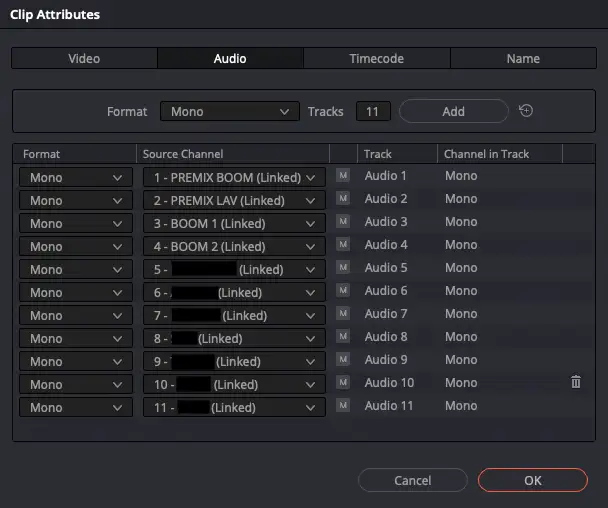
Webgate.io bietet daher bei vordefinierter Kanalbelegung die Möglichkeit, einen Mixdown zu erzeugen, bei dem sowohl im linken als auch im rechten Stereokanal ein identisches, gemischtes Mono-Signal aus Boom und Ansteckmikrofonen enthalten ist.
Für welche Dateitypen ein solcher Mono-Mixdown erstellt wird, ist im Guide unter Empfehlung Upload File Spezifikation beschrieben.
Um diese Dateien mit Hilfe von DaVinci Resolve zu erzeugen, gibt es zwei verschiedene Möglichkeiten:
1. Videos mit 2 Audio-Tracks und je einem Channel erzeugen
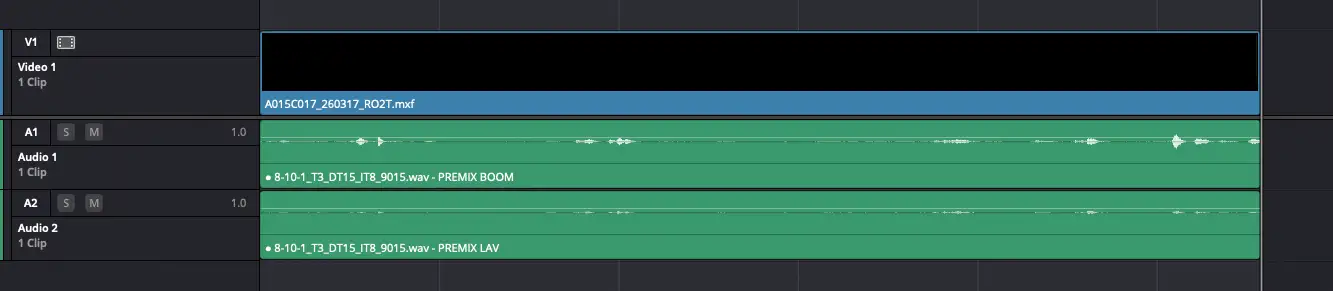
Man legt sich die Videos mit den beiden gewünschten Tonspuren in der Timeline an:
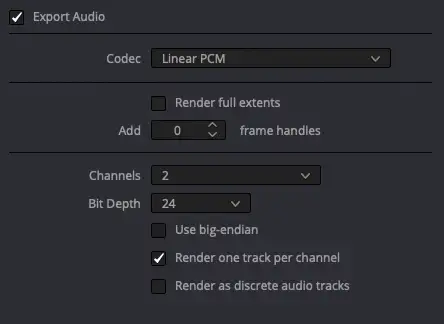
Auf der Deliver Seite in Resolve wird Render «Individual clips» ausgewählt, in den Video-Rendersettings wird «Render timeline effects» deaktiviert, in den Audio-Render-Settings wird «Render one track per channel» ausgewählt:
Diese Option erstellt ein Videofile mit 2 Audio-Tracks mit je einem Channel und einem Channel Layout C. Die Audiobelegung kann im Metadaten-Tab in Webgate.io unter dem Reiter «Show MediaInfo» überprüft werden und sollte so aussehen:
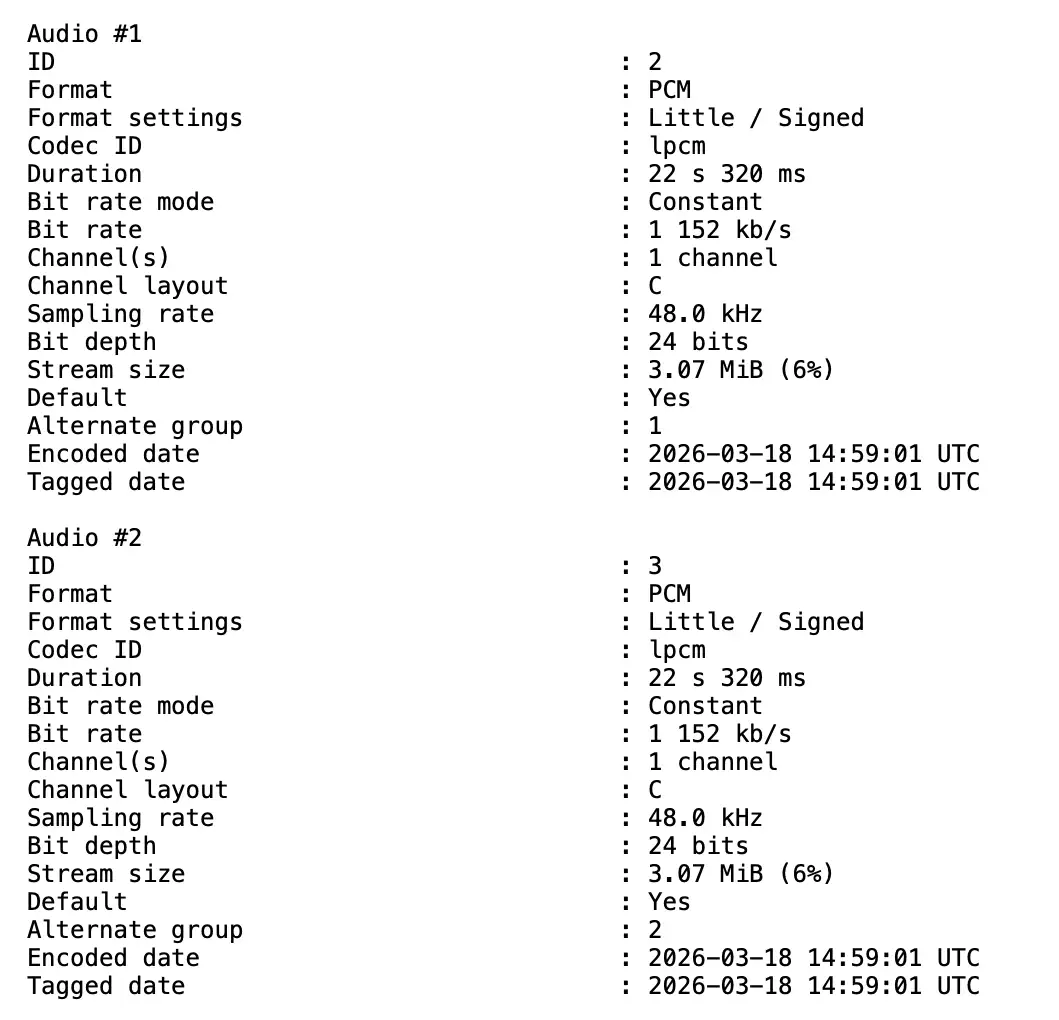
Werden Videos mit dieser Audiokanalbelegung auf Webgate.io hochgeladen, führt die Plattform beide Spuren zu einem Mix zusammen und reduziert die Lautheit um 3 dB. In den resultierenden Streaming-Dateien ist auf dem linken und rechten Kanal jeweils ein identisches Signal zu hören, das Boom- und Lavalier-Mikrofone gleichgewichtet kombiniert.
2. Ein Videofile mit einem Track und zwei Channels erzeugen
Wird ein Video mit interleaved Audio bevorzugt, muss das Erstellen eines identischen Mono-Signals für Links und Rechts bereits in Resolve erfolgen. Hierzu erstellt man sich eine Stereo-Timeline und legt die Videos mit den beiden gewünschten Tonspuren in der Timeline an:
In den Bus-Format-Settings stellt man Stereo ein:
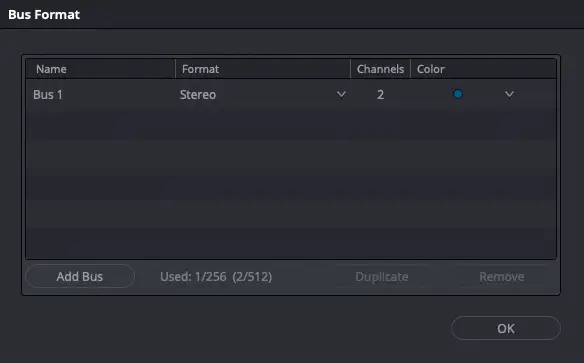
In den Video-Rendersettings wird «Render timeline effects» aktiviert, in den Audio-Render-Settings wird «Render one track per channel» deaktiviert:
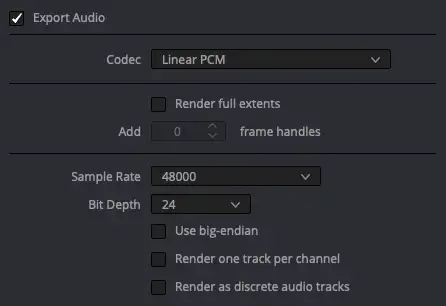
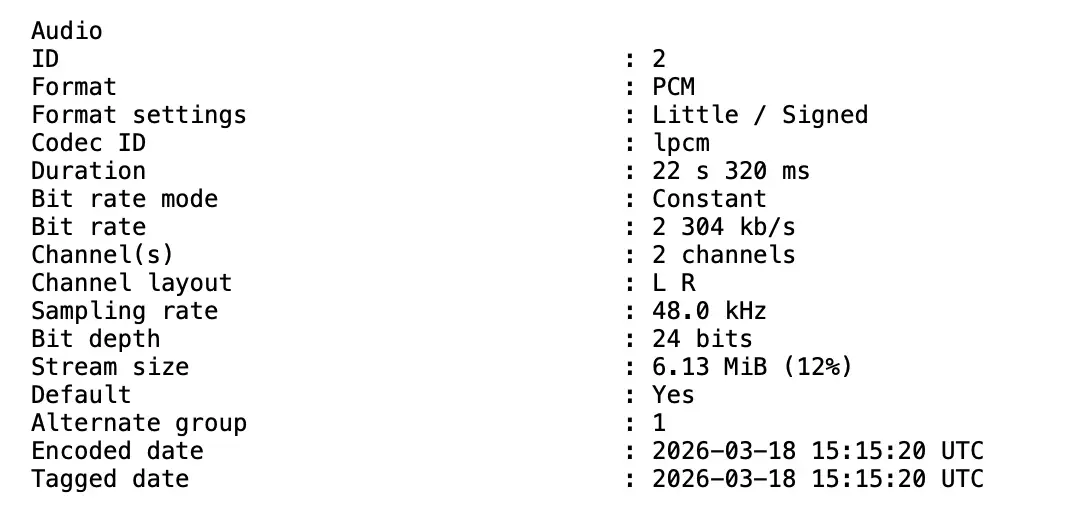
Diese Option erstellt ein Videofile mit einem Audio-Track, zwei Channels und einem Channel Layout L R. Die Audiobelegung kann im Metadaten-Tab in Webgate.io unter dem Reiter MediaInfo überprüft werden und sollte so aussehen: